Mostrando entradas con la etiqueta WINDOWS. Mostrar todas las entradas

Error &H80004005 al abrir archivos de Excel

Si al abrir un archivo de Excel notifica este error:
Error del sistema &H80004005 (-2147467259). Error no especificado
Para solucionarlo sigue estos pasos:
  • Abrir Excel
  • Ignora el mensaje de error y ciérralo
  • Haz clic en la Barra de Menú la opción "Herramientas" y selecciona "Complementos"


  • Desmarca la casilla "Herramientas para el euro" y dale clic a "Aceptar"

  • Cierra Excel
  • Abre Excel, ahora ya no debe aparecer el mensaje de error.


Quitar Atributos de Oculto en Archivos y Carpetas en Memoria USB

abre una ventana de DOS

Situate en la carpeta (directorio) del nivel superior a donde quieres eliminar el atributo de oculto. en mi caso F:

escribe el siguiente comando.

attrib -h -r -s *.* /s /d

espera un segundo y listo.

Borrando Archivos Temporales de Windows o Ayuda a Navegador Web

A medida que abrimos o cerramos archivos, instalamos aplicaciones, vemos vídeos o nos descargamos vídeos o fotos, con el tiempo observamos que poco a poco el ordenador se ve saturado y lento para ejecutar las paginas web.

Esto suele ser debido a los archivos temporales que con el tiempo se van acumulando y que es recomendable borrar cada cierto tiempo.

  • ¿Qué son los archivos temporales?

Los archivos temporales son archivos auxiliares que se crean cuando tenemos aplicaciones abiertas, vemos un vídeo o navegamos por internet. Son utilizados para que agilizar el trabajo de las aplicaciones, ya que guardan información que luego serán consultados por las aplicaciones.

  • Consecuencias de los archivos temporales.

El uso de archivos temporales en las aplicaciones en ocasiones está bien ya que ayuda a agilizar dicha aplicación guardando información necesaria en estos archivos, pero a la larga los archivos temporales puede ser “peligrosos”.

En primer lugar los archivos temporales no se suelen borrar cuando dejamos de usar una aplicación, y a medida que pasa el tiempo se van acumulando hasta tal punto que podemos ver ralentizaciones en nuestro PC.

Los archivos temporales pueden alojar virus, sobretodo aquellos que se generan cuando navegamos por internet, por lo que guardarlos podemos tener el PC en peligro.

Algunas veces cuando queremos abrir una aplicación Windows nos dice que no es posible por que hay archivos que están en uso, algunas veces estos archivos son temporales que siguen usando la aplicación aun habiéndola cerrado.

  • ¿Donde se alojan los archivos temporales?

Los archivos temporales en Windows se guardan en la carpeta temp que la podemos encontrar en:

En Windows 2000, XP, Server 2003

  • C:\documents and settings\nombre_de_usuario\Configuracion local\Temp

En Windows Vista, 7, Server 2008

  • C:\Users\nombre-de_usuario\AppData\Local\Temp

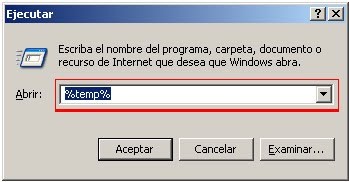
Una forma más rápida de acceder a esta carpeta es usando ejecutar (inicio-ejecutaró tecla Windows + tecla R) y poner %temp%.

  • Borrando archivos temporales.

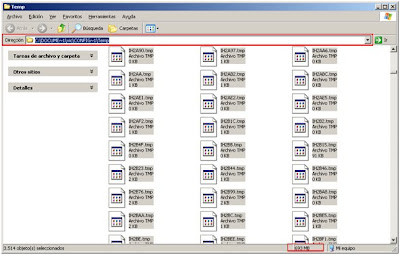
Una vez accedemos a la carpeta vemos un gran listado de archivos que en su mayoría, por no decir todos, no sirven para nada.

Los archivos temporales son aquellos cuya extensión es .tmp, por lo que si tenemos la vista en detalles podemos organizarla por tipo.

Algunos ejemplos de archivos temporales

Finalmente hundimos las Teclas Control+E y borramos todos los archivos temporales.

  • Borrando el contenido de la carpeta temp
Referencia de Comtecknet

Lista de teclas útiles en Windows

Funciones genéricas

+Copiar - CTRL + C

+Cortar - CTRL + X

+Pegar - CTRL + V

+Deshacer - CTRL + Z

+Borrar - Suprimir

+Eliminar selección sin enviar a la papelera - MAYÚS(shift) + SUPRIMIR

+Copiar el elemento seleccionado - CTRL arrastrando el elemento

+Crear acceso directo al elemento seleccionado - CTRL + MAYÚS mientras arrastra el elemento

+Cambiar el nombre al elemento seleccionado - F2

+Ir al principio de la palabra siguiente - CTRL + FLECHA Dch

+Ir al principio de la palabra anterior - CTRL + FLECHA Izq

+Ir al principio del párrafo siguiente - CTRL + FLECHA ABAJO

+Ir al principio del párrafo anterior - CTRL + FLECHA ARRIBA

+Subrayar una sección de texto - CTRL + MAYÚS y cualquiera de las flechas

+Seleccionar varios elementos o seleccionar un texto con un documento - MAYÚS y cualquiera de las flechas

+Seleccionar todo - CTRL + A

+Buscar un archivo o carpeta - F3

+Ver las propiedades del elemento seleccionado - ALT + INTRO

+Cerrar el elemento o programa que se está utilizando - ALT + F4

+Abrir el menú abreviado para la ventana activa - ALT + BARRA ESP

+Cerrar el documento activo en programas que trabajan con varios documentos abiertos a la vez -CTRL + F4

+Cambiar la aplicación activa - ALT + TAB

+Retroceder a través de las aplicaciones activas en el orden en que fueron abiertas - ALT + ESC

+Moverse a través de los elementos de la pantalla en una ventana o en el escritorio - F6

+Mostrar la lista de la barra de direcciones en Mi PC o Windows Explorer - F4

+Mostrar el menú abreviado del elemento seleccionado - MAYÚS + F10

+Mostrar un menú del sistema de la ventana activa - ALT + BARRA ESP

+Menú inicio - CTRL + ESC

+Mostrar el menú correspondiente - ALT + letra subrayada en un nombre del menú

+Ejecutar el comando correspondiente - Letra subrayada en un nombre de comando en el menú abierto

+Activar la barra del menú en un programa activo - ALT

+Abrir el siguiente menú de la derecha o abrir un submenú - FLECHA Dch

+Abrir el siguiente menú de la izquierda o cerrar el submenú - FLECHA Izq

+Actualizar la ventana activa - F5

+Ver la carpeta del nivel superior en Mi PC o el explorador de Windows - RETROCESO

+Cancelar la tarea en curso - ESC

+Evitar la reproducción automática de CD - MAYÚS al introducir el CD

+Cuadros de diálogoAvanzar con tabulación - CTRL + TAB

+Retroceder con tabulación - CTRL + MAYÚS + TAB

+Ir a la opción siguiente - TAB

+Ir a la opción anterior - MAYÚS + TAB

+Ejecutar o seleccionar opción - ALT + letra subrayada

+Ejecutar el comando del botón o la opción activos - INTRO

+Seleccionar o eliminar el cuadro de diálogo si es la opción activa - BARRA ESP

+Seleccionar un botón si la opción activa es un grupo de botones - Flechas

+Mostrar Ayuda - F1

+Mostrar los elementos de la lista activa - F4

+Abrir la carpeta del nivel superior - RETROCESO

+Explorador de Windows Mostrar la parte de abajo de la ventana activa - FIN

+Mostrar la parte de arriba de la ventana activa - INICIO

+Mostrar todas las subcarpetas bajo la carpeta seleccionada - BLOQ NUM + ASTERISCO en el teclado numérico

+(*)Mostrar el contenido de la carpeta seleccionada - BLOQ NUM + SIGNO MÁS en el teclado numérico (+)

+Cerrar la carpeta seleccionada - BLOQ NUM + SIGNO MENOS en el teclado numérico (-)

+Cerrar la selección actual o seleccionar una carpeta del nivel superior - FLECHA Izq

+Mostrar la selección actual o la primera subcarpeta - FLECHA Dch

+Con teclados Windows Mostrar u ocultar el menú Inicio - Tecla windows

+Propiedades del sistema - Tecla windows + PAUSA

+Mostrar el escritorio - Tecla windows + D

+Minimizar todas las ventanas - Tecla windows + M

+Restaurar las ventanas minimizadas - Tecla windows + MAYÚS + M

+Mi PC - Tecla windows + E

+Buscar archivos y carpetas - Tecla windows + F

+Buscar equipos - CTRL + F

+Mostrar la Ayuda de Windows - Tecla windows + F1

+Bloquear ordenador conectado a la red o cambiar de usuario - Tecla windows + L

+Abrir el cuadro de diálogo Ejecutar - Tecla windows + R

+Accesibilidad Activar y desactivar FilterKeysPresionar la tecla MAYÚS derecha 8 segundos

+Activar y desactivar contraste alto ALT Izq + MAYÚS Izq + IMPR PANT

+Activar y desactivar MouseKeys ALT Izq + MAYÚS Izq + BLOQ NUM

+Activar y desactivar StickyKeysPresionar la tecla MAYÚS cinco veces

+Activar y desactivar ToggleKeysPresionar BLOQ NUM cinco segundos

+Abrir el administrador de utilidades Tecla windows + U

Cambiar los parametros de la Interfaz de red por CMD

Comando Netsh “Cambiar los parametros de la Tarjeta de red”

Por ejemplo tenemos una red con los siguientes datos:

C:\ipconfig


Configuración IP de Windows

Adaptador Ethernet Conexión de área local :

Sufijo de conexión específica DNS :
Dirección IP. . . . . . . . . . . : 192.168.1.13
Máscara de subred . . . . . . . . : 255.255.255.0
Puerta de enlace predeterminada : 192.168.1.1

Para cambiar estos datos, usamos la siguiente sentencia por simbolo de Sistema CMD:

C:\netsh interface ip set address “conexión de área local” static 192.168.1.50 255.255.255.0 192.168.1.1 1

Para ver los cambios usamos ipconfig:

C:\ipconfig

Configuración IP de Windows

Adaptador Ethernet Conexión de área local :

Sufijo de conexión específica DNS :
Dirección IP. . . . . . . . . . . : 192.168.1.50
Máscara de subred . . . . . . . . : 255.255.255.0
Puerta de enlace predeterminada : 192.168.1.1

Validar Office 2007

Como Validar Office 2007

Hay momentos de urgencias y necesidad donde no sabemos y no tenemos como ni con cual otro serial validar el Office 2007 y de todos los métodos que busqué o tenían que ver con programas que aplicaban parches o copiar el famoso crack el OGA en window/system32.
Los probé y no me funcionaron la página de validación de Microsoft seguía diciendo que mi Office 2007 tenía una clave no válida y el tiempo se seguia agotando, hasta que encontré un método que si me funcionó y sin necesitar nada de esos molestos cracks que ni funcionan.

Buscando en difentes paginas aquí va como hacer dicho método:

1. Primero debemos cerrar todo producto de Microsoft Office.
2. Vamos a Inicio > Ejecutar > Escribimos regedit

3. Debemos buscar esta entrada:
HKEY_LOCAL_MACHINE\Software\Microsoft\Office\12.0\Registro (aparece “Registration”)

Una vez encontrada dicha entrada, debemos de buscar otra subentrada como esta:
HKEY_LOCAL_MACHINE\Software\Microsoft\Office\12.0\Registro\ {90120000-0030-0000-0000-0000000FF1CE

O una como esta:
HKEY_LOCAL_MACHINE\Software\Microsoft\Office\12.0\Registro\ {91120000-0011-0000-0000-0000000FF1CE

4. Debes de asegurarte que aparezca dentro de esas subentradas el nombre del producto del Office, como por ejemplo:
ProductName=Microsoft Office Professional Plus 2007
ProductName=Microsoft Office Enterprise 2007

5. Una vez encontradas algunas de las claves antes mencionadas, busca estas entradas del regedit y eliminalas:
DigitalProductID
ProductID

Lo que hicimos fue borrar la clave del producto del Microsoft Office, ahora haremos que nunca más la pida.
6. Vamos a la carpeta de instalación del Microsoft Office 2007, que debe de estar en esta dirección:
C:\Archivos de programa\Archivos comunes\Microsoft Shared\OFFICE12\Office Setup Controller\Proof.es

Buscamos las lineas

(feature id="”SetupXmlFiles”" cost="”1359″">-feature id="”SetupXmlFiles”" cost="”1359″">-optionref id="”AlwaysInstalled”/"><-feature>) <>

Y cambiamos AlwaysInstalled por NeverInstalled

Después de todo ese rollo vamos a le damos en "Validar Office" y listo Office Validado al 100%.
Este método también sirve para los que compraron máquinas nuevas con Vista y que traen la versión de prueba de 30 días .
He aquí pruebas de que en verdad funciona.

Mas informacion en la pagina http://www.denunciando.com/

Como Hablitar el Uso de los Dispositivos de Almacenamiento USB

Como Hablitar el Uso de los dispositivos de almacenamiento USB "Memorias USB" cuando por Politicas del Dominio nos quitan el Permiso

Esto pasa mucho en compañias donde quieren implementar seguridad de la informacion y quieren evitar que los usuarios utilizen las Memorias USB, por el mal uso que le dan ya que cuando la imgresan en el Pc de trabajo no la escanean por peresa o neglicencia, sabiendo que la intranet es muy vunerable a virus, pero si es para buen uso y tienes permisos de ejecutar.. vamos a buscar lo siguiente en el Registro de Windows.

Atención:

  • Si modifica el registro de forma incorrecta utilizando el Editor de registro o cualquier otro método, pueden surgir graves problemas. Estos problemas pueden requerir que reinstale el sistema operativo.
  • Modifique el Registro bajo su responsabilidad.
Si estas seguro que no reconoce los dispositivo de almacenamiento USB que antes si habias instalado en el equipo, y tienes permisos de ejecutar.., entra al regedit asi:


Haga clic en Inicio, a continuación haga clic en Ejecutar.., escriba regedit, después haga clic en Aceptar.


Nos aparece la ventana con las opciones del Editor del Registro.

Ahora vamos a buscar la siguiente ruta: HKEY_LOCAL_MACHINE\SYSTEM\CurrentControlSet\Services\UsbStor


En esta ruta podemos ver 6 claves del registros donde el que tenemos que modificar es el START, que tiene un valor de 4 que significa deshabilitar.

Para establecer el funcionamiento del Inicio de dispositivos de almacenamiento masivo de USB, vamos a modificarlo por el valor 3, haga clic en Hexadecimal (si aún no lo ha seleccionado) y luego haga clic en Aceptar asi:

Salga del Editor del Registro, y prueba ingresando las Memorias USB, MP3, etc.

LISTADO DE COMANDOS PARA TRABAJAR EN WINDOWS POR CONSOLA CMD

LISTADO DE COMANDOS EN WINDOWS

  • CONTROL : abre el panel de control
  • CONTROL ADMINTOOLS : abre las herramientas administrativas
  • CONTROL KEYBOARD : abre las propiedades del teclado
  • CONTROL COLOR : abre las propiedades de pantalla
  • CONTROL FOLDERS : abre las opciones de carpeta
  • CONTROL FONTS : abre las fuentes
  • CONTROL INTERNATIONAL o INTL.CPL : abre la configuración regional y de idioma
  • CONTROL MOUSE o MAIN.CPL : abre las propiedades del mouse
  • CONTROL USERPASSWORDS : abre las cuentas de usuario
  • CONTROL USERPASSWORDS2 o NETPLWIZ : administración de usuarios y su acceso
  • CONTROL /NAME MICROSOFT.BACKUPANDRESTORECENTER : abre el centro de respaldo y recuperación (Para Vista únicamente).
  • CONTROL PRINTERS : impresoras y faxes disponibles
  • APPWIZ.CPL : abre agregar o quitar programas
  • OPTIONALFEATURES : abre la herramienta agregar o quitar componentes Windows (únicamente para Vista)
  • DESK.CPL : abre las propiedades de pantalla
  • HDWWIZ.CPL : abre el asistente para agregar hardware
  • INFOCARDCPL.CPL : abre el asistente de compatibilidad de programas
  • IRPROPS.CPL : abre la utilidad de infrarojo
  • ISCSICPL : abre la herramienta de configuración del iniciador ISCI Microsoft (únicamente para Vista)
  • JOY.CPL : abre el dispositivo de juegos
  • MMSYS.CPL : abre las propiedades de dispositivos de sonido y audio
  • SYSDM.CPL : abre las propiedades del sistema
  • TABLETPC.CPL : abre la configuración para Tablet pc (únicamente para Vista)
  • TELEPHON.CPL : abre la herramienta de información de la ubicación
  • TIMEDATE.CPL : abre las propiedades de fecha y hora
  • WSCUI.CPL : abre el centro de seguridad de Windows
  • ACCESS.CPL : abre las opciones de accesibilidad (únicamente para XP)
  • WUAUCPL.CPL : abre el servicio de actualizaciones automáticas de Windows (únicamente para XP)
  • POWERCFG.CPL : abre el administrador de opciones de energía
  • COLLAB.CPL : abre la visualización instantánea (únicamente para Vista)
  • AZMAN.MSC : abre el administrador de autorización (únicamente para Vista)
  • CERTMGR.MSC : abre los certificados para el usuario actual
  • COMPMGMT.MSC : abre la administración de equipos
  • COMEXP.MSC o DCOMCNFG : abre los servicio de componentes (únicamente para Vista)
  • DEVMGMT.MSC : abre el Administrador de dispositivos.
  • EVENTVWR o EVENTVWR.MSC : abre el Visor de sucesos
  • FSMGMT.MSC : abre las carpetas compartidas
  • NAPCLCFG.MSC : abre la herramienta de configuración del cliente NAP (únicamente para Vista)
  • SERVICES.MSC : abre el administrador de Servicios
  • TASKSCHD.MSC o CONTROL SCHEDTASKS : abre el planificador de tareas (únicamente para Vista)
  • GPEDIT.MSC : abre el editor de directiva de grupo (para las ediciones profesionales y más de Windows)
  • LUSRMGR.MSC : abre el editor de usuarios locales y grupos
  • SECPOL.MSC : abre la configuración de seguridad local
  • NTMSMGR.MSC : abre el administrador de medios de almacenamiento extraíbles
  • NTMSOPRQ.MSC : abre las solicitudes del operador de medios de almacenamiento extraíbles
  • RSOP.MSC : abre el conjunto resultante de directivas
  • WMIMGMT.MSC : abre Windows Management Infrastructure
  • TPM.MSC : abre la herramienta gestión de modulo de plataforma protegida en el equipo local (únicamente para Vista)
  • PERFMON o PERFMON.MSC : abre el monitor de rendimiento de Windows.
  • MMC : abre una nueva consola vacía
  • MDSCHED : abre la herramienta de diagnostico de la memoria (únicamente para Vista)
  • DXDIAG : abre la herramienta de diagnostico de DirectX
  • ODBCAD32 : abre el administrador de orígenes de datos ODBC
  • REGEDIT o REGEDT32 (únicamente para Vista) : abre el editor del registro
  • DRWTSN32 : abre Dr. Watson (Pour XP uniquement)
  • VERIFIER : abre el administrador del comprobador de controlador
  • CLICONFG : abre la herramienta de configuración de cliente de red SQL
  • UTILMAN : abre el administrador de utilidades *COMPUTERDEFAULTS : abre la herramienta de programas predeterminados (únicamente para Vista)
  • CREDWIZ : abre la ventana para hacer copias de seguridad y restaurar contraseñas de usuarios (únicamente para Vista)
  • LPKSETUP : abre el asistente de instalación y desinstalación de idiomas (únicamente para Vista)
  • MOBSYNC : abre elementos para sincronizar
  • REKEYWIZ : abre el administrador de certificados de cifrado de archivos (únicamente para Vista)
  • SLUI : abre el asistente de activación de Windows (únicamente para Vista)
  • MSCONFIG : abre la utilidad de configuración del sistema
  • SYSEDIT : abre el editor de configuración del sistema (atención, manipular con prudencia)
  • SYSKEY : abre la herramienta de protección de la base de datos de cuentas de Windows (atención, manipular con mucha prudencia!)

ABRIR PROGRAMAS, HERRAMIENTAS DE WINDOWS

  • EXPLORER : abre el explorador de Windows
  • IEXPLORE : abre Internet Explorer
  • WAB : abre la libreta de direcciones (únicamente para Vista)
  • CHARMAP : abre la tabla de caracteres
  • MSPAINT : abre Paint
  • WRITE o Wordpad : abre Wordpad
  • NOTEPAD : abre el bloc de notas
  • SNIPPINGTOOL : abre la herramienta de captura de pantalla (únicamente para Vista).
  • CALC : abre la calculadora
  • CLIPBRD : abre el portapapeles (para XP únicamente, para añadirlo a Vista
  • WINCHAT : abre el programa de Microsoft de chat en red (para Windows XP únicamente)
  • SOUNDRECORDER : abre el altavoz
  • DVDPLAY : ejecuta la unidad de DVD
  • WMPLAYER : abre Windows Media Player
  • MOVIEMK : abre Windows Movie Maker
  • JOURNAL : abre un nuevo journal (únicamente para Vista)
  • STIKYNOT : abre el recordatorio (únicamente para Vista)
  • OSK : muestra el teclado en pantalla.
  • TABTIP : abre el panel de ingreso de datos Tablet PC (únicamente para Vista)
  • MAGNIFY : abre la lupa
  • WINCAL : abre el calendario de Windows (únicamente para Vista)
  • DIALER : abre el marcador telefónico de Windows
  • EUDCEDIT : abre el editor de caracteres privados
  • SNDVOL : ajusta las propiedades del volumen
  • RSTRUI : abre la herramienta de restauración del sistema (únicamente para Vista)
  • %WINDIR%\SYSTEM32\RESTORE\RSTRUI.EXE : abre la herramienta de restauración del sistema (para XP únicamente).
  • MSINFO32 : abre la informacion del sistema
  • MRT : abre la herramienta de eliminación de software malintencionado de Windows.
  • TASKMGR : abre el administrador de tareas de Windows
  • CMD : abre la consola
  • MIGWIZ : abre el asistente para transferencia de archivos y configuraciones (únicamente para Vista)
  • MIGWIZ.EXE : abre el asistente para transferencia de archivos y configuraciones (para XP únicamente)
  • SIDEBAR : abre la barra de Windows (únicamente para Vista)
  • SIGVERIF : abre la herramienta de comprobación de la firma del archivo
  • WINVER : abre la ventana Acerca de Windows para conocer la versión de Windows
  • FSQUIRT : abre el asistente para la transferencia de archivos Bluetooth
  • IEXPRESS : abre el asistente de archivos auto-extraíbles.
  • MBLCTR : abre l centro de movilidad de Windows (únicamente para Vista)
  • MSRA : abre el asistente remoto de Windows
  • MSTSC : abre la herramienta de conexión a escritorio remoto
  • MSDT : abre la herramienta de diagnostico y soporte de Microsoft
  • WERCON : abre la herramienta de reportes y soluciones a los problemas (únicamente para Vista)
  • WINDOWSANYTIMEUPGRADE : permite la actualización de Windows Vista
  • WINWORD: abre Word (si está instalado)
  • PRINTBRMUI : abre el asistente de migración de impresora (para Vista únicamente)

ADMINISTRACION DE DISCOS

  • DISKMGMT.MSC : abre el administrador de discos
  • CLEANMGR : abre la herramienta para liberar espacio en disco
  • DFRG.MSC : abre el desfragmentador de disco
  • DEFRAG: desfragmenta el disco duro
  • CHKDSK : efectúa un análisis de la partición precisados en los parámetros del comando (para mayor información, escribe CHKDSK /? en la consola CMD)
  • DISKPART : abre la herramienta para particionar (un poco difícil de usar)

ADMINISTRACION DE RED e INTERNET

  • IPCONFIG : muestra la configuración de las direcciones IP en el ordenador (Para mayor información, escribe:
  • IPCONFIG /? en la consola CMD)
  • CONTROL NETCONNECTIONS o NCPA.CPL : muestra las conexiones de red
  • INETCPL.CPL : abre las propiedades de Internet
  • FIREWALL.CPL : abre el firewall de Windows
  • WF.MSC : abre las funciones avanzadas del firewall de Windows (únicamente para Vista).
  • NETSETUP.CPL : abre el asistente para configuración de red (únicamente para XP)

OTROS COMANDOS

  • JAVAWS : muestra la caché del programa JAVA (si está instalado)
  • AC3FILTER.CPL : abre las propiedades del filtro AC3 (si está instalado)
  • FIREFOX : abre Mozilla FireFox (si está instalado)
  • NETPROJ : permite la conexión a un proyector de red (únicamente para Vista)
  • LOGOFF : cierra la sesión activa
  • SHUTDOWN : apaga Windows
  • SHUTDOWN –A : detiene el apagado de Windows
  • %TEMP%: abre la carpeta de los archivos de los temporales
  • %WINDIR% o %SYSTEMROOT% : abre la carpeta de instalación de Windows
  • %PROGRAMFILES% : abre la carpeta de instalación de otros programas (Program Files)
  • %USERPROFILE% : abre la carpeta del perfil del usuario conectado actualmente
  • %HOMEDRIVE% : abre el explorador en la partición donde el sistema operativo está instalado
  • Comprobador de archivos del sistema (necesita un CD de Windows si la
    • SFC /SCANNOW : hace un scan de todos los archivos del sistema y repara los archivos dañados
    • SFC /VERIFYONLY : hace un scan únicamente de los archivos del sistema
    • SFC /SCANFILE=”nombre y ruta del archivo” : hace un scan del archivo indicado, y lo repara si está dañado
    • SFC /VERIFYFILE=”nombre y ruta del archivo” : hace un scan únicamente del archivo indicado
    • SFC /SCANONCE : hace un scan de los archivos del sistema la próxima vez que se inicie el ordenador

SFC /REVERT : restablece la configuración inicial (para mayor información, escribe SFC /?CMD. en la consola

ACELERAR EL MENU INICIO DE WINDOWS XP

ACELERAR EL MENU INICIO DE WINDOWS XP


El menú de inicio de Windows XP, aparte de ser extremadamente grande, es también demasiado lento en su despliegue. Si deseas acelerar la velocidad en que se muestra este menú, accede al registro de Windows. Una vez allí deberás llegar hasta la opción: MenuShowDelay.
Para ello use la secuencia:
Inicio, Ejecutar..,escribimos regedit
Para buscar oprimimos Control+B, y escribimos menushowdelay


Laruta a buscar es HKEY_CURRENT_USER +Control Panel+ Desktop+MenuShowDelay
Una vez localizada haz doble clic sobre esta opción y cambia el valor que por defecto esta en (400) por un valor menor. Pon el valor cero (0) para conseguir la mayor velocidad.
Seguidamente pulsa el botón Aceptar y luego reinicia tu ordenador para que los cambios tengan efecto y puedas ver la diferencia.

COPIA DE SEGURIDAD DIARIA EN WINDOWS SERVER 2003

En este artículo paso a paso se describe cómo programar una copia de seguridad diaria en Windows Server 2003.Windows Server 2003 integra el Asistente para copia de seguridad o restauración con el servicio Programador de tareas. Puede utilizar este servicio para programar trabajos de copia de seguridad. Puede utilizar el asistente para programar la creación de una copia de seguridad cuando desee o en intervalos regulares.


Cómo programar una copia de seguridad diaria en Windows Server 2003


NOTA: Es necesario que el servicio Programador de tareas se esté ejecutando para poder programar una copia de seguridad. Si el servicio Programador de tareas aún no se está ejecutando, inícielo.
Para ello, haga clic en Inicio, Ejecutar, escriba cmd en el cuadro Abrir y, a continuación, haga clic en Aceptar.
En el símbolo del sistema, escriba net start schedule y presione ENTRAR.

Para programar una copia de seguridad diaria en Windows Server 2003:
  1. Inicie sesión como administrador o como miembro del grupo Administradores.
  2. Haga clic en Inicio, seleccione Todos los programas, Accesorios, Herramientas del sistema y, a continuación, haga clic en Copia de seguridad. Se iniciará el Asistente para copia de seguridad o restauración.
  3. Haga clic en Modo avanzado.
  4. En la ficha Bienvenido, haga clic en Asistente para copia de seguridad (avanzado) para iniciar el Asistente para copia de seguridad y, a continuación, haga clic en Siguiente.
  5. Haga clic en Hacer copia de seguridad de archivos, unidades o datos de red seleccionados y haga clic en Siguiente.
  6. Expanda Mi PC, active las casillas de verificación situadas junto a la unidad, carpeta o archivo del que desea realizar la copia de seguridad y, a continuación, haga clic en Siguiente.
  7. Especifique el tipo de copia de seguridad, el destino y el nombre en los cuadros adecuados y, a continuación, haga clic en Siguiente. Por ejemplo, C:\Backup.bkf.

NOTA: si no hay ninguna unidad de cinta conectada al equipo, Archivo es el único tipo de medio de copia de seguridad disponible en el cuadro Seleccione el tipo de copia de seguridad.

8. En la página "Finalización del Asistente para copia de seguridad o restauración", haga clic en Opciones avanzadas para especificar opciones de copia de seguridad adicionales.

9. Especifique el tipo de copia de seguridad que desea utilizar y haga clic en Siguiente.

10. Si desea comprobar los datos de los que se ha creado la copia de seguridad una vez finalizada la operación, active la casilla de verificación Comprobar datos después de la copia de seguridad. Haga clic en cualquier otra opción que desee en la página "Cómo hacer la copia de seguridad" y, a continuación, haga clic en Siguiente.

11. Haga clic en Reemplazar las copias de seguridad existentes y, después, en Siguiente.

12. Haga clic en Más adelante. Escriba un nombre para el trabajo de copia de seguridad programada en el cuadro Nombre del trabajo y, a continuación, haga clic en Establecer programación.

Aparece el cuadro de diálogo Programar trabajo, de modo que puede configurar cuándo y con qué frecuencia desea que se realice la copia de seguridad. Por ejemplo, puede programar que la copia de seguridad se realice todos los viernes a las 22:00. También puede configurar varias programaciones para una tarea si activa la casilla de verificación Mostrar todas las programaciones.

13. Haga clic en la ficha Programación. En el cuadro Programar tarea, haga clic en Diariamente, especifique una hora en el cuadro Hora de inicio y, a continuación, haga clic en Aceptar.

14. En el cuadro de diálogo Establecer información de cuenta, compruebe que NombreEquipo\Administrator aparece en el cuadro Ejecutar como, escriba la contraseña en los cuadros Contraseña y Confirmar contraseña y, a continuación, haga clic en Aceptar.

NOTA: si el servicio Programador de tareas no está configurado para iniciarse automáticamente, primero se le preguntará si desea iniciarlo. Cuando se le pregunte, haga clic en Sí; aparecerá el cuadro de diálogo Establecer información de cuenta.

Puesto que el servicio Programador de tareas ejecuta programas automáticamente en el contexto de seguridad de un usuario válido del equipo o el dominio, se le pedirá el nombre y la contraseña con los que se ejecutará el trabajo de copia de seguridad programado. Para trabajos de copia de seguridad programada, debe proporcionar una cuenta de usuario con los permisos adecuados para obtener acceso a todas las carpetas y archivos de los que desea realizar la copia de seguridad. Las instrucciones de este artículo utilizan la cuenta Administrador para ejecutar el trabajo de copia de seguridad programado.
Haga clic en Siguiente.
Se muestran las opciones que seleccionó en la página "Finalización del Asistente para copia de seguridad". Asegúrese de que estas opciones son correctas, y, a continuación, haga clic en Finalizar.

El trabajo de copia de seguridad que programó se muestra en el calendario en la ficha Programar trabajos. El trabajo de copia de seguridad programado se iniciará automáticamente a la hora que especificó.
Cierre la ventana Copia de seguridad.